
Eigentlich kann man bei Twitter nur 140 Zeichen Text veröffentlichen. Das aber reicht aus, um ein ganzes Universum von Anwendungsmöglichkeiten zu schaffen. Selbst der Upload von Fotos zu Twitter ist möglich – jedenfalls indirekt. Wie man Bilder zu Twitter hochlädt, zeige ich Euch hier. Der Dienst, den ich dazu nutze, heißt Twitpic.
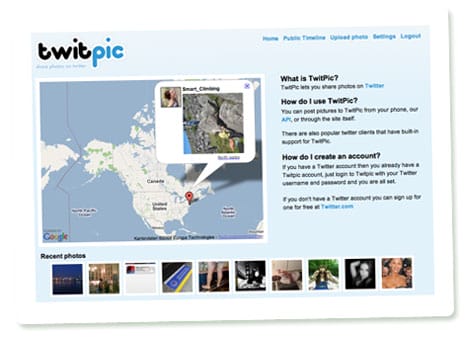
Über Twitpic kann man Fotos vom Handy oder PC zu Twitter hochladen.
Twitpic ist ein externer Service, der nicht von Twitter selbst kommt, aber Twitter um einen Bilder-Upload erweitert. Twitpic nutzt dazu eine offiziell zur Verfügung stehende Schnittstelle („API“).
Die Bilder erscheinen natürlich nicht direkt bei Twitter, wo man wie schon erwähnt nur 140 Zeichen Text veröffentlichen kann und sonst nichts. Das hochgeladene Bild liegt im Endergebnis vielmehr bei Twitpic und im eigenen Twitter-Feed erscheint eine Nachricht (Tweet) inklusive Link dorthin. So sieht das dann aus:

Automatisch erzeugter Tweet auf Twitter mit Link zum Bild bei Twitpic.
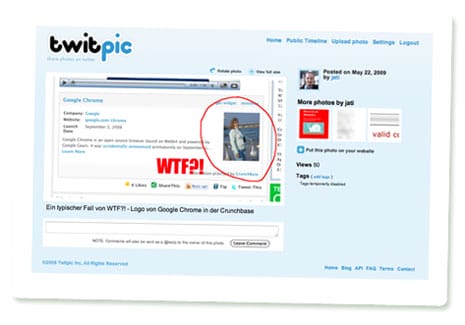
Nach dem Klick landet man dann auf der Übersichtsseite zu dem Bild auf Twitpic.
Weil der ganze Dienst recht sinnig gemacht ist, braucht man dazu nur einige wenige Schritte. Sogar von unterwegs ist das möglich. Man kann also mit der Handykamera ein Foto schießen und dann via Twitpic zu Twitter hochladen. Eine gewisse Berühmtheit erlangte zu Jahresbeginn dieses Foto unmittelbar nach der Notwasserung eines Flugzeugs im New Yorker Hudson River.
Anmeldung
Wie bei nahezu jedem Service muss man sich auch hier zunächst anmelden. Dazu benutzt man in diesem Fall seine Twitter-Zugangsdaten. Der Gag: Auf diese Weise stellt man zugleich klar, welcher Nutzer auf Twitter man ist.
Allerdings: Die Zugangsdaten hier einzugeben, ist in Sachen Sicherheit nicht gerade ideal. Aber bis sich eine andere Möglichkeit wie beispielsweise OAuth durchgesetzt hat, muss man wohl in diesen sauren Apfel beißen. Wer Twitpic nutzt, gibt also dem Dienst seine Twitter-Zugangsdaten preis. Viele haben das schon gemacht, ich auch. Aber man sollte sich dessen einfach bewusst sein.
Fotos vom Handy hochladen
Man hat zwei Möglichkeiten des Uploads bei Twitpic: Über die Webite selbst (s.u.) oder in dem man das Bild per E-Mail an eine bestimmte Adresse schickt. Die Lösung per E-Mail eignet sich vor allem für Handys. Oft findet sich hier innerhalb der Kamera-Applikation eine Option, das geschossene Bild per Mail zu verschicken. Es wird dann automatisch eine neue E-Mail erstellt, bei der das Bild im Anhang ist. Aber wo schickt man die Mail hin?
Jeder Twitpic-Nutzer hat eine individuelle Mailadresse, die aus seinem Benutzernamen und einem Zahlencode besteht. Diese Adresse ist also geschützt, so lange man sie geheimhält. Man sollte bedenken: Alle Bilder, die hier hingeschickt werden, werden im eigenen Account veröffentlicht. Aber im Falle eines Falles gibt es eine Notbremse: Ist die Mailadresse doch bekannt geworden, kann man sie selbst ändern. Alles das findet man nach dem Anmelden bei Twitpic unter dem Punkt „Settings“.
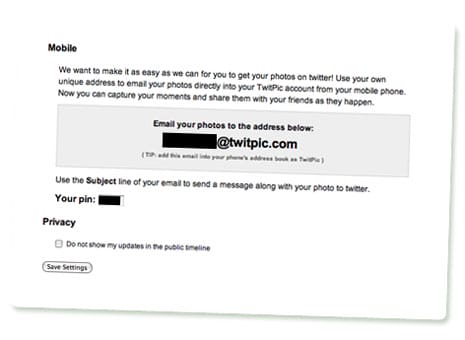
In den „Settings“ erfährt man seine persönliche Mailadresse und kann sie bei Bedarf auch ändern.
Idealerweise speichert man sich diese Mail-Adresse einfach als Kontakt im Handy ab. Dann muss man sie sich nicht merken und auch nicht wieder eingeben.
Man schießt also mit dem Handy ein Foto, wählt die Option für den Versand per E-Mail und nimmt die persönliche Twitpic-Mailadresse als Empfänger. Jetzt ist man schon fast fertig. Man kann dem Bild noch einen Begleittext mitgeben. Wenn man also kurz erklären möchte, was auf dem Bild eigentlich zu sehen ist, schreibt man das einfach in den Betreff der E-Mail. Achtung: Umlaute (ä, ö, ü, ß…) funktionieren hier nach meinen Erfahrungen leider nicht! Der auf Twitter veröffentlichte Text wird dann vor dem Umlaut abgeschnitten. Auch wichtig: Fasse Dich kurz, denn die Zeichenbegrenzung bei Twitter gilt schließlich auch hier und man muss ja noch den Platz abziehen, den der Link einnimmt. Ist der Text zu lang, schneidet Twitpic ihn automatisch ab.
Am Ende hat man also eine E-Mail an seine persönliche Twitpic-Adresse mit dem Foto im Anhang und der Beschreibung im Betreff. Diese E-Mail schickt man nun einfach ab.
Wenn alles klappt, ist das Bild bald darauf bei Twitpic gespeichert und abrufbar. Außerdem wurde automatisch ein Tweet mit dem Link zum Bild und dem Beschreibungstext aus dem Betreff veröffentlicht.
Fotos über die Website hochladen
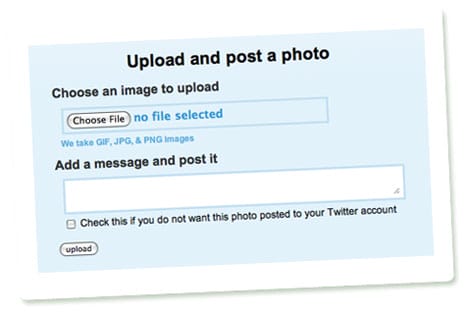
Super simpel: Der Upload eines Fotos über die Website.
Der Upload über die Website funktioniert ganz wie erwartet. Man sieht den üblichen Knopf, um eine Datei von der eigenen Festplatte zum Hochladen zu bestimmen. Darunter gibt es ein Texteingabefeld für den Begleittext – auch hier die Zeichenbegrenzung beachten, das Problem mit den Umlauten existiert glücklicherweise aber nicht. Soll das Foto nicht automatisch bei Twitter veröffentlicht werden, setzt man den Haken beim entsprechenden Kontrollkästchen.
Nach dem Hochladen ist das Bild dann bei Twitpic abrufbar und der Tweet samt Link und Text automatisch veröffentlicht.
Und noch ein paar Tipps und Hinweise
- Die Bilder können die im Web üblichen Formate JPG, GIF und PNG haben. Eine Größenbegrenzung ist mir bislang nicht begegnet.
- Jeder Twitter-Nutzer kann das Bild auf Twitpic kommentieren. Diese Kommentare erscheinen wiederum automatisch bei diesen Nutzern als @reply an Dich.
- Bei den „Settings“ kann man festlegen, ob die Bilder in der „Public Timeline“ von Twitpic veröffentlicht werden sollen.
- Auf der Übersichtsseite der Bilder findet man auch die Zahl der Abrufe, also wie oft das jeweilige Bild angesehen wurde.
- Natürlich gibt es auch Twitpic-Alternativen, siehe dazu diesen Blogpost und die Kommentare. Mashable hat besonders TweetPhoto gefallen.
- Zum Teil gibt es eigene Applikationen oder Dienste für bestimmte Handys, beispielsweise Twitterfon fürs iPhone oder twidroid für Android. Desktop-Programme wie TweetDeck (siehe UPLOAD-Artikel) haben Twitpic teilweise direkt integriert.

Jan hat mehr als 20 Jahre Berufserfahrung als Online-Journalist und Digitalpublizist. 2006 hat er das UPLOAD Magazin aus der Taufe gehoben. Seit 2015 hilft er als CONTENTMEISTER® Unternehmen, mit Inhalten die richtigen Kunden zu begeistern. Und gemeinsam mit Falk Hedemann bietet er bei UPLOAD Publishing Leistungen entlang der gesamten Content-Marketing-Prozesskette an. Der gebürtige Hamburger lebt in Santa Fe, New Mexico.

Auch nicht schlecht… http://img.ly/ Hier klappt’s auch mit den Umlauten und schicker sieht img.ly meiner Meinung nach auch aus. Aber das ist ja bekanntermaßen Geschmackssache ;)
img.ly ist wirklich deutlich besser. Die benutzten übrigens OAuth…und kommen aus NY und Deutschland!
Danke für die Hinweise. Ich hatte heute schon Kontakt zu jemandem von img.ly – das scheint mir ein sehr interessantes Projekt zu sein. Es wird auf jeden Fall bei yeebase und hier eine Rolle spielen.
Hallo,
ich wollte ein falschen Foto löschen, mit dem Ergebnis das ich jetzt gar keine Fotos mehr sehen kann und einige Avatans weg sind. Wie kann ich das beheben?
Vielen Dank
Michaela
Danke für den Hinweis.
UWe
@JessicaCogal https://upload-magazin.de/blog/3061-twitpic-fotos-zu-twitter-hochladen/
@YoungKnoxville bittesehr, da steht alles: https://upload-magazin.de/blog/3061-twitpic-fotos-zu-twitter-hochladen/
@kkaddi Das geht ganz einfach. Hier ist eine Anleitung: http://bit.ly/14Vaq #effzeh